Come Ottimizzare e Velocizzare Windows 11: La Guida Definitiva 2026
Windows 11 è un sistema operativo potente, ma di default è appesantito da servizi cloud in background, core parking aggressivo, animazioni superflue e telemetria continua. Ecco la guida tecnica passo-passo usata dagli esperti per sbloccare il 100% delle prestazioni della tua CPU e scheda video, azzerare i micro-lag e preservare il tuo SSD.
Punti Chiave della Guida
- Crea sempre un Punto di Ripristino prima di modificare impostazioni o servizi di sistema.
- Sblocca il piano nascosto "Prestazioni Eccellenti" via PowerShell per azzerare il core parking della CPU.
- Attiva HAGS (Hardware Accelerated GPU Scheduling) per ridurre la latenza nei giochi e massimizzare gli FPS minimi.
- Rimuovi i widget di notizie e la telemetria per liberare oltre 1.5 GB di RAM ed evitare letture continue su disco SSD.
- Usa winget nativo per disinstallare il bloatware promozionale invece di affidarti a tool di pulizia rischiosi di terze parti.
Indice dei Contenuti
0. Regola Fondamentale: Creare un Punto di Ripristino del Sistema
Prima di procedere con qualsiasi operazione di tweak o disattivazione di servizi, la regola d'oro di ogni sistemista è scattare uno "snapshot" dello stato del sistema. Un Punto di Ripristino ti permette di annullare qualsiasi modifica in caso di errori o incompatibilità con driver specifici in meno di due minuti, senza toccare minimamente i tuoi file personali o documenti.
Come creare il Punto di Ripristino in 30 secondi
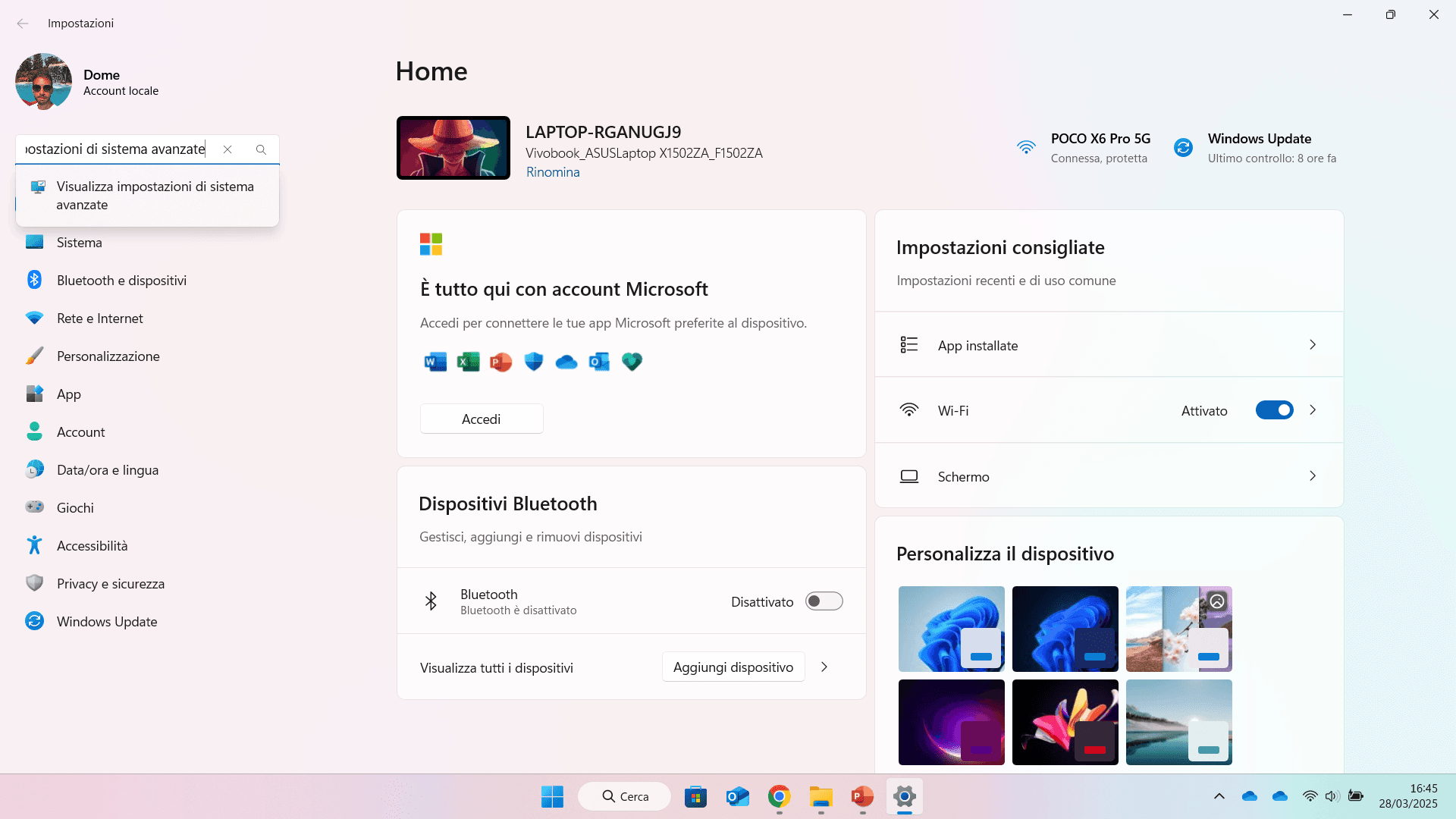
Premi la combinazione di tasti Windows + R, digita "sysdm.cpl" (senza virgolette) e premi Invio. Nella finestra che si apre, spostati sulla scheda "Protezione sistema". Seleziona l'unità principale C: (dove è installato Windows) e verifica che sia impostata su "Attivata". Se è disattivata, clicca su "Configura", seleziona "Attiva protezione sistema", assegna uno spazio del 3-5% e clicca OK. Infine, clicca sul pulsante "Crea", assegna un nome identificativo (ad esempio "Prima Ottimizzazione Windows 11") e premi Invio. Una barra di avanzamento confermerà la creazione con successo.
1. Inizializzare Windows 11 con Account Locale (Senza Account Microsoft)
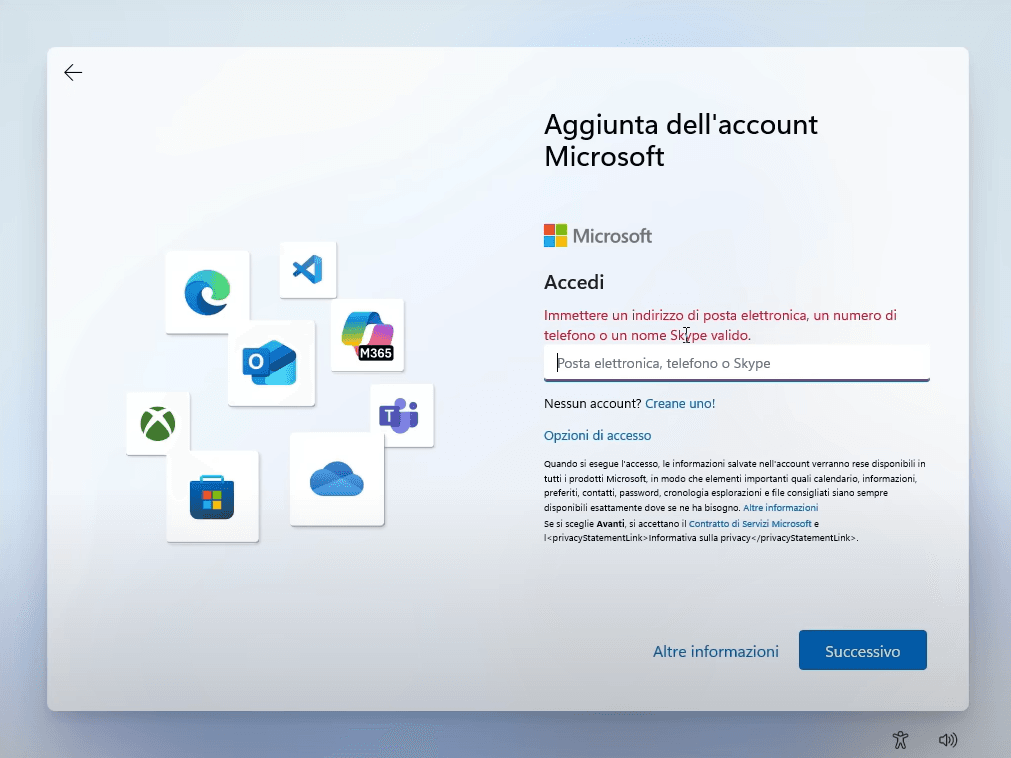
Durante la procedura di prima configurazione (OOBE), Windows 11 impone di collegare un account Microsoft online. Sebbene comodo per sincronizzare OneDrive, questo collegamento avvia automaticamente decine di servizi cloud in background, crea telemetry ID persistenti e genera un nome cartella utente abbreviato e disordinato. Creare un account locale offline garantisce la massima privacy, avvii fulminei e un profilo utente pulito al 100%.
Procedura di Bypass Schermata Microsoft (Shift + F10)
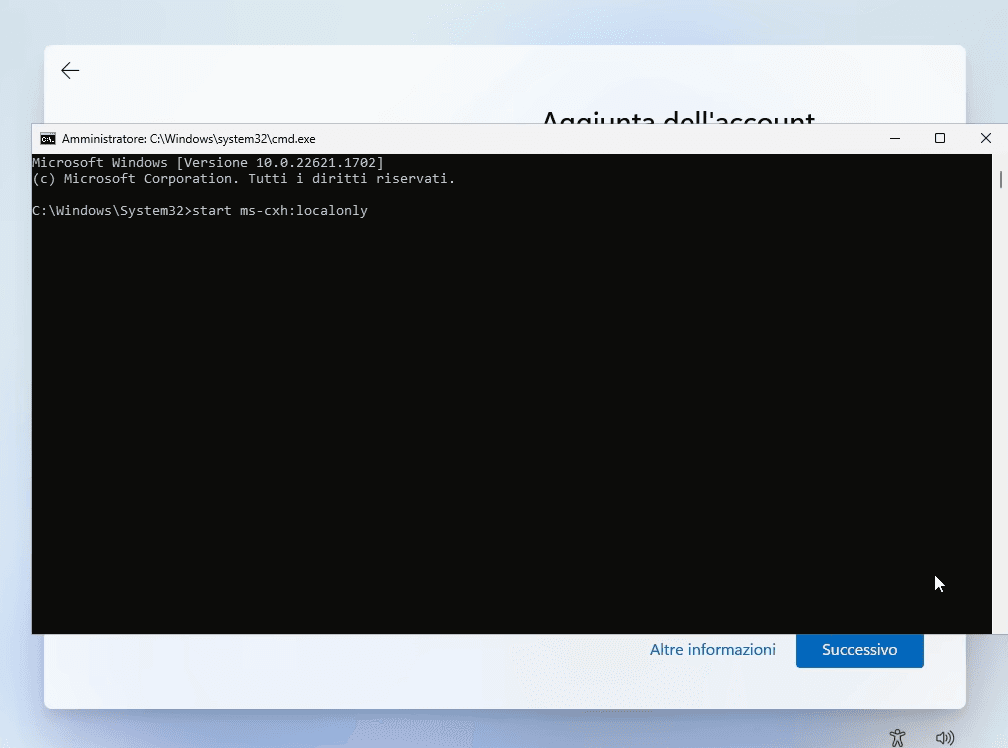
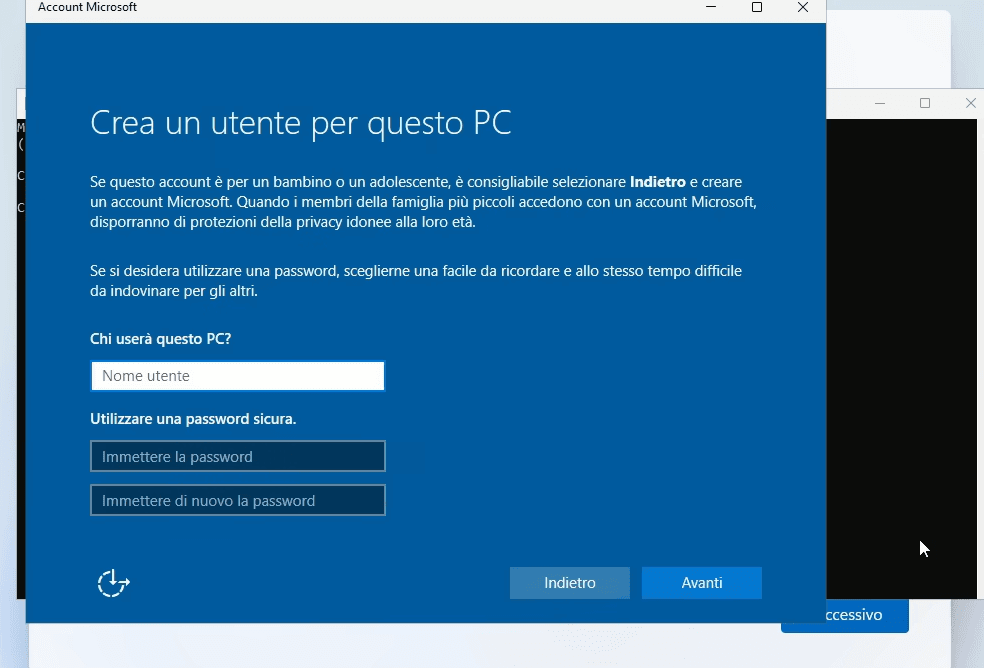
Quando arrivi alla schermata che richiede l'inserimento dell'email dell'Account Microsoft, premi la combinazione di tasti SHIFT + F10 (o SHIFT + Fn + F10 su alcuni laptop) per aprire il Prompt dei Comandi con privilegi elevati. Digita il comando "start ms-cxh:localonly" e premi Invio. Verrà immediatamente avviata la procedura guidata per creare un utente locale inserendo solo il nome desiderato e una password facoltativa.
2. Sbloccare il Piano di Alimentazione Nascosto: "Prestazioni Eccellenti"
Di default Windows 11 imposta il piano energetico su "Bilanciato". Per risparmiare energia, questo profilo applica una tecnica chiamata "Core Parking": i core della CPU vengono addormentati quando non utilizzati e risvegliati quando si apre un'app pesante. Questo meccanismo introduce impercettibili micro-ritardi (micro-stuttering) e impedisce al processore di raggiungere immediatamente le frequenze Turbo massime.
Attivazione del profilo Ultimate Performance via PowerShell
Fai click con il tasto destro sul pulsante Start e seleziona "Terminale (Admin)" oppure "PowerShell (Amministratore)". Copia e incolla questo comando nativo di Windows: "powercfg -duplicatescheme e9a42b02-d5df-448d-aa00-03f14749eb61" e premi Invio. Riceverai la conferma dello sblocco del piano "Prestazioni eccellenti". Ora premi Windows + R, digita "powercfg.cpl", premi Invio e seleziona il nuovo profilo "Prestazioni eccellenti".
3. Ottimizzazione Grafica e Gaming: HAGS e Modalità Gioco
I moderni motori di rendering grafico e le librerie DirectX 12 supportano tecnologie a basso livello capaci di scaricare la CPU dal pesante compito di pianificare i frame video, delegando la gestione direttamente alla memoria VRAM della GPU. Questa configurazione riduce l'input lag e stabilizza il framerate nei momenti più caotici.
Attivazione Pianificazione GPU con accelerazione hardware (HAGS)
Apri Impostazioni > Sistema > Schermo > Grafica e clicca su "Modifica impostazioni grafiche predefinite". Attiva l'interruttore "Pianificazione GPU con accelerazione hardware" (HAGS) e, subito sotto, attiva "Ottimizzazioni per giochi in modalità finestra". Riavvia il computer per rendere effettive le modifiche nei driver video NVIDIA, AMD o Intel.
Verifica del Refresh Rate del Monitor
Un errore comunissimo è acquistare un monitor da 144Hz, 165Hz o 240Hz e scoprire che Windows 11 lo sta pilotando a soli 60Hz. Vai in Impostazioni > Sistema > Schermo > Schermo avanzato: nella voce "Scegli una frequenza di aggiornamento", imposta il valore massimo consentito dal cavo DisplayPort o HDMI.
Configurazione della Modalità Gioco
Vai in Impostazioni > Giochi > Modalità Gioco e assicurati che sia attivata. In Windows 11 la Game Mode silenzia le notifiche di sistema, impedisce l'avvio di Windows Update durante le sessioni a schermo intero e assegna la massima priorità di scheduling ai thread del gioco.
4. Isolamento Core e Integrità della Memoria: Quando Disattivarlo per Più FPS
Windows 11 include una tecnologia di sicurezza basata su virtualizzazione denominata VBS (Virtualization-Based Security) con la funzione "Integrità della memoria" (HVCI). Questa funzione crea un ambiente isolato protetto dall'hypervisor per prevenire attacchi kernel di malware sofisticati. Tuttavia, test e benchmark di testate autorevoli come Tom's Hardware e PC Gamer hanno dimostrato che l'elaborazione dell'hypervisor riduce il framerate nei videogiochi tra il 5% e il 15%, impattando soprattutto sui frame minimi (1% Low FPS).
Come verificare lo stato di Integrità della Memoria
Apri il menu Start, cerca "Sicurezza di Windows" e premi Invio. Clicca sulla colonna "Sicurezza dispositivi" e poi su "Dettagli isolamento core". Qui vedrai l'interruttore "Integrità della memoria". Se il tuo computer è adibito al gaming o alla produzione multimediale e vuoi estrarre ogni singolo FPS dalla tua GPU senza colli di bottiglia, puoi disattivare questa opzione e riavviare il sistema.
5. Disattivare l'Indicizzazione del Disco (Windows Search su SSD NVMe)
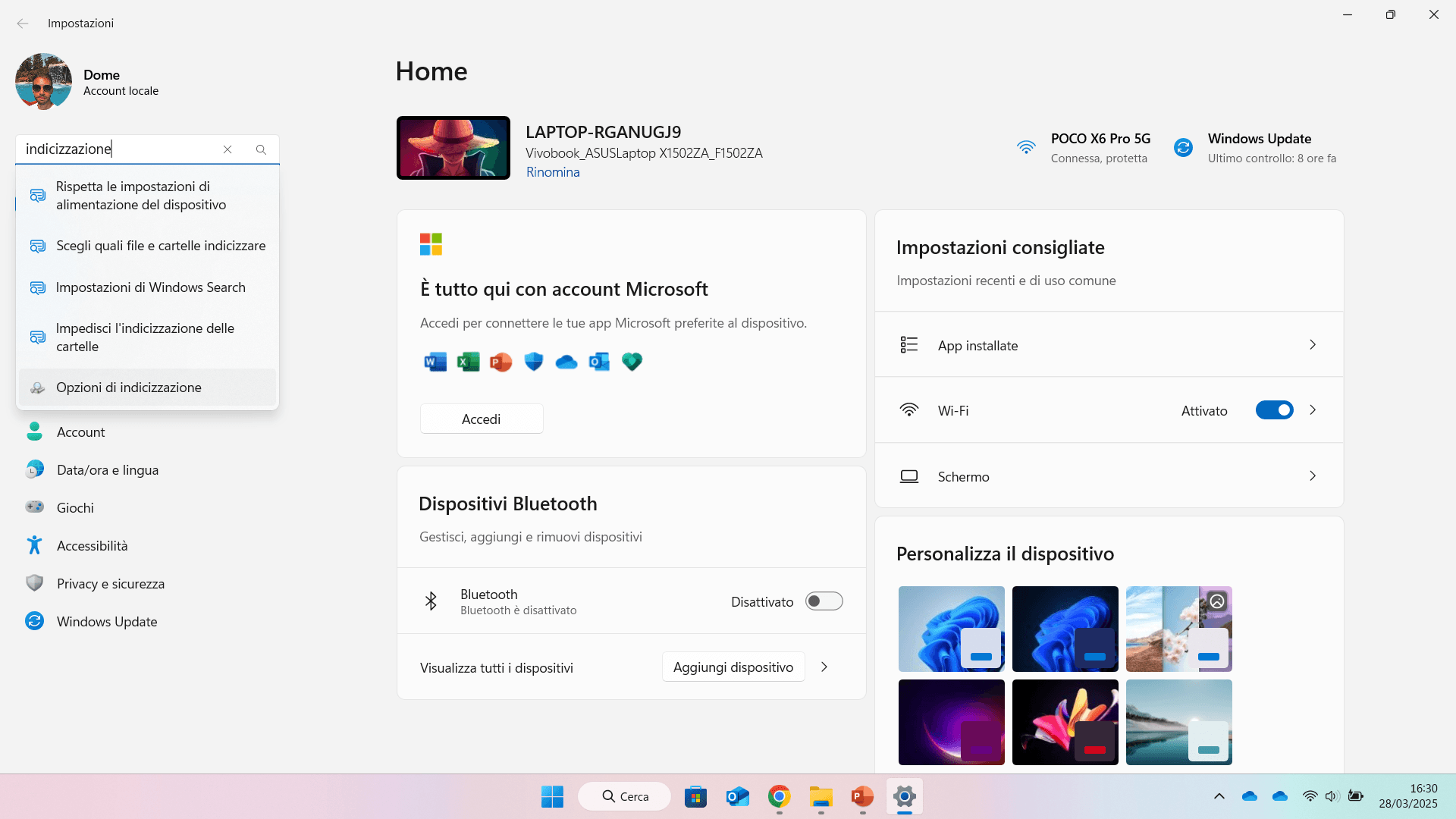
Il servizio Windows Search esegue una scansione e indicizzazione in background continua dei file presenti sui dischi rigidi per velocizzare la ricerca di documenti nel menu Start. Sui vecchi hard disk meccanici era utile, ma sui moderni SSD NVMe con velocità di lettura oltre i 3.500 - 7.000 MB/s la scansione continua è totalmente superflua e produce scritture non necessarie che accorciano la vita delle celle flash.
Come deselezionare l'indicizzazione automatica
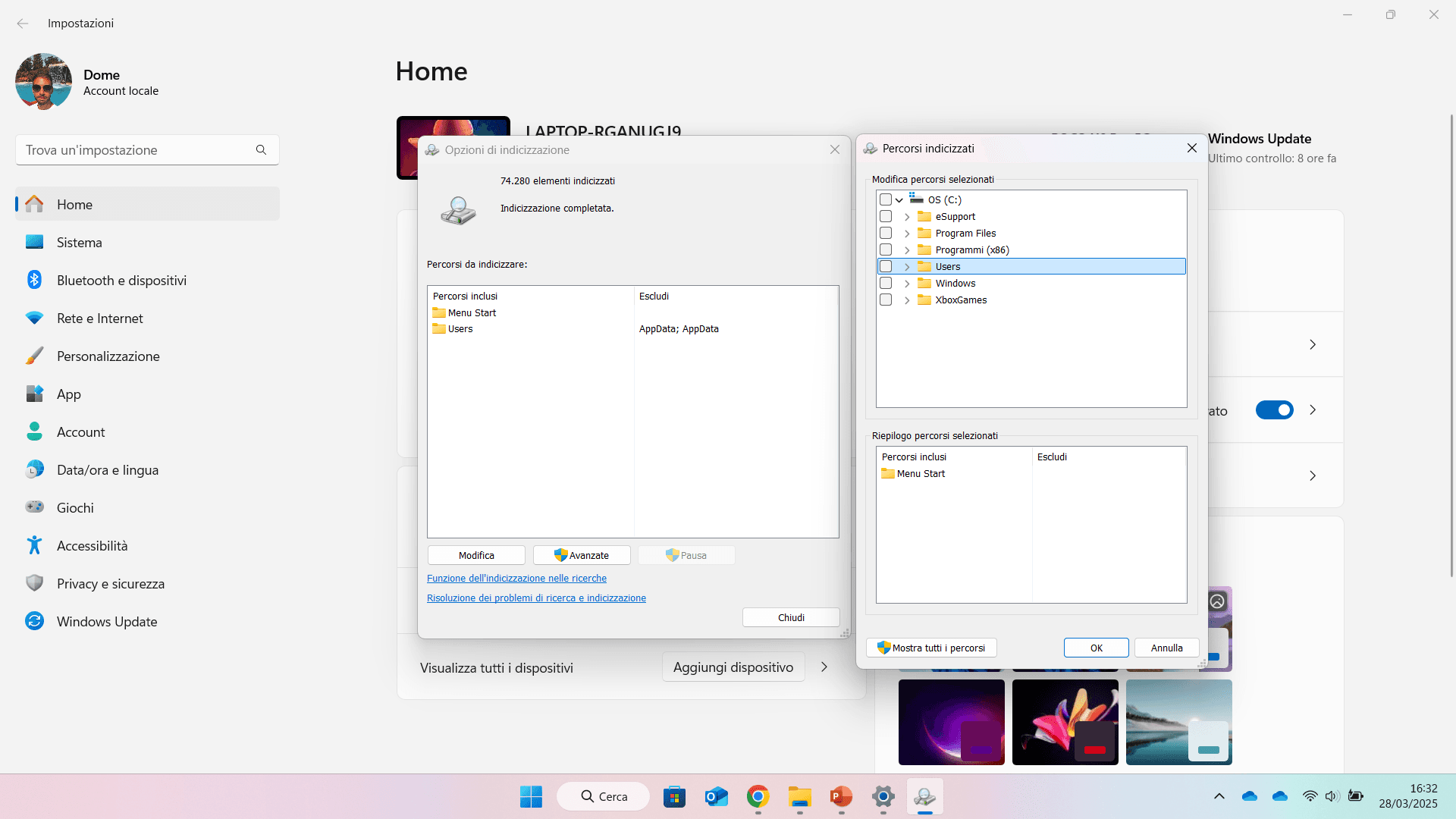
Apri il menu Start, cerca "Opzioni di indicizzazione" e premi Invio. Clicca sul pulsante "Modifica" in basso a sinistra e deseleziona tutti i percorsi spuntati (cartella Utenti, dischi secondari di gioco). Clicca su OK per confermare.
6. GUI e Reattività: Disattivare Animazioni ed Effetti di Trasparenza
Windows 11 fa ampio uso del materiale grafico "Mica" e di effetti di dissolvenza su finestre, menu contestuali e ombreggiature. Sebbene visivamente gradevoli, questi effetti costringono il Desktop Window Manager (DWM.exe) a renderizzare continuamente buffer trasparenti, causando leggeri ritardi di risposta dell'interfaccia grafica e un consumo inutile di VRAM.
Ottimizzazione Opzioni Prestazioni (sysdm.cpl)
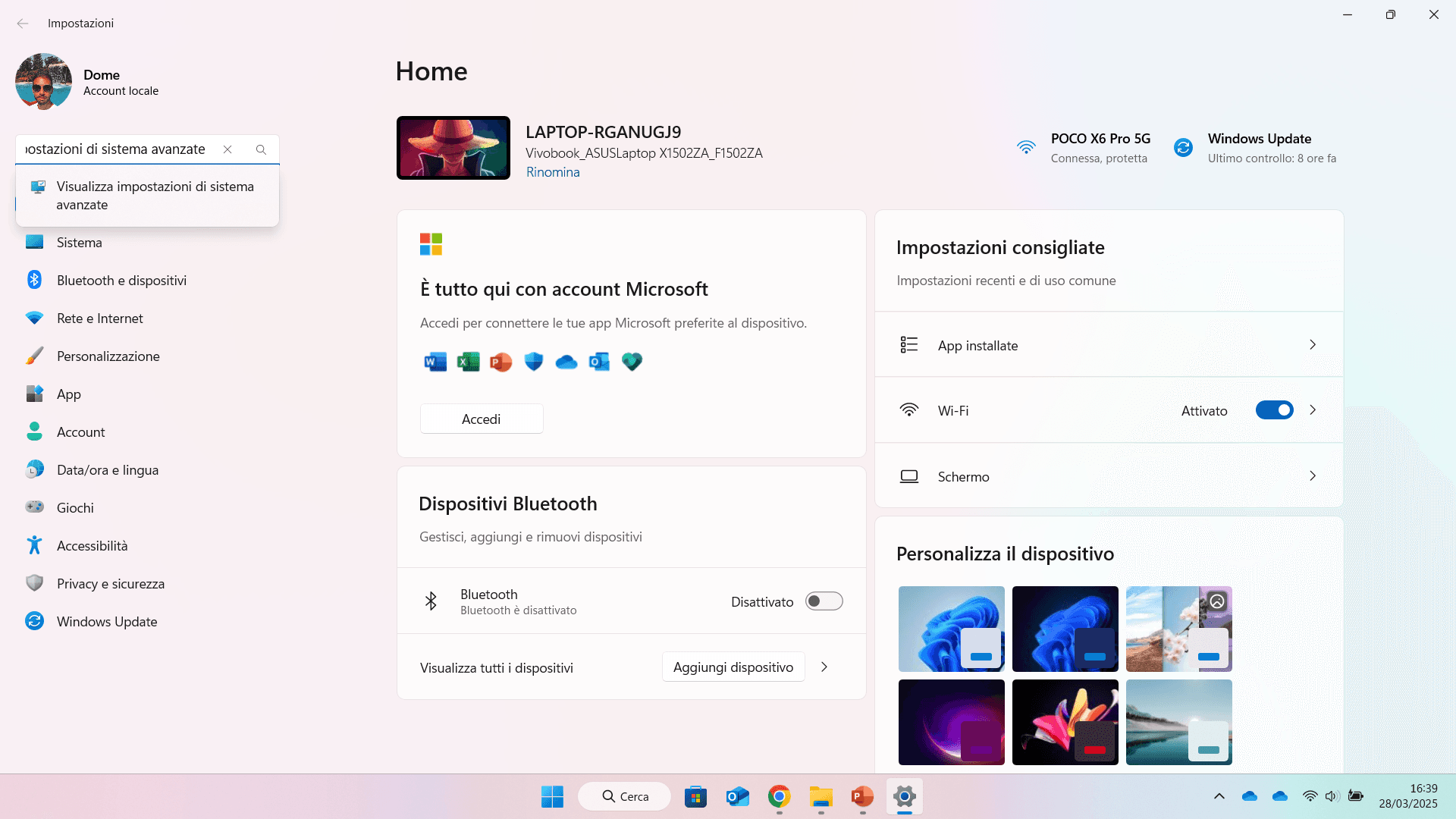
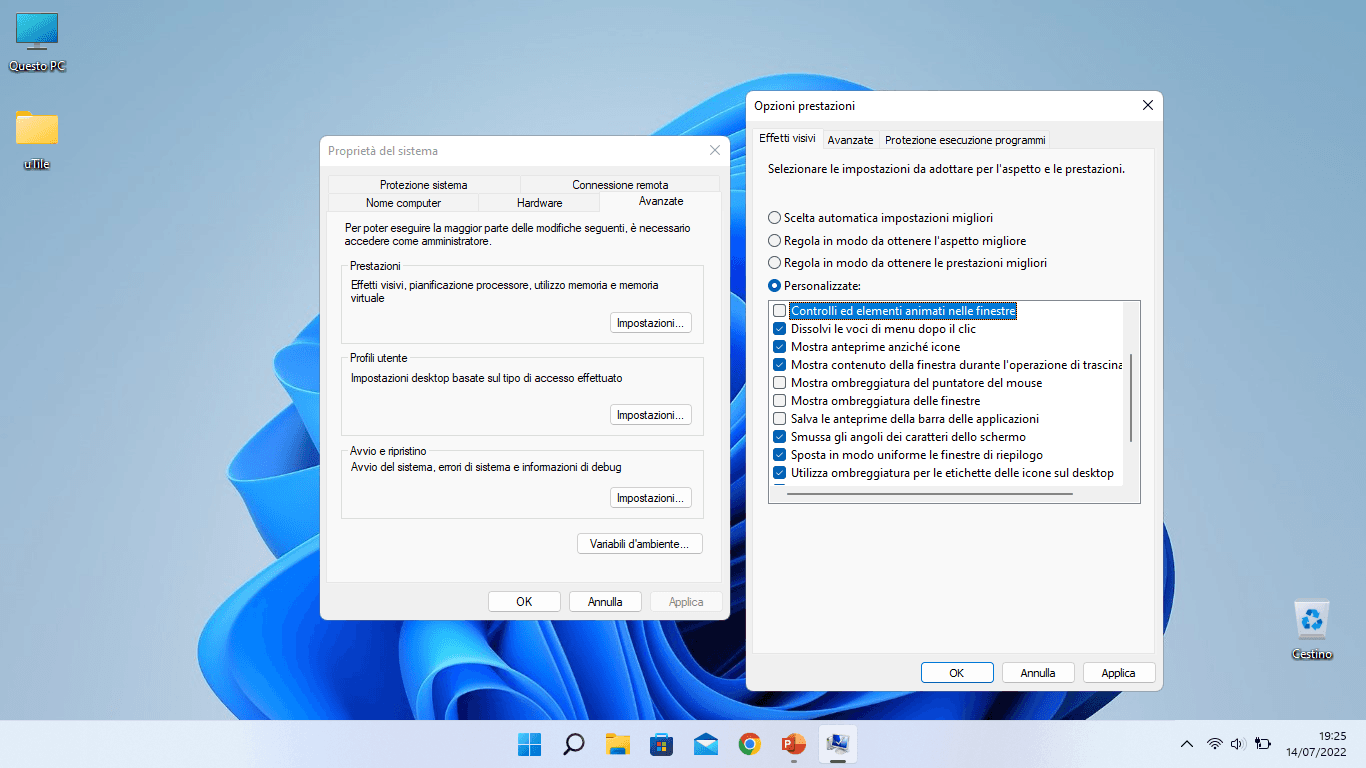
Premi Windows + R, digita "sysdm.cpl" e spostati sulla scheda "Avanzate". Nella sezione Prestazioni clicca su "Impostazioni". Seleziona "Regola in modo da ottenere le prestazioni migliori", dopodiché riattiva soltanto due opzioni essenziali per non rovinare l'estetica del testo: "Mostra anteprime anziché icone" e "Smussa gli angoli dei caratteri dello schermo". In questo modo i font rimarranno nitidi ma le finestre si apriranno all'istante senza lag.
Disattivare gli Effetti di Trasparenza nelle Impostazioni
Vai in Impostazioni > Personalizzazione > Colori e disattiva l'interruttore "Effetti di trasparenza". Noterai subito una risposta molto più immediata nell'apertura della barra delle applicazioni, del Centro Notifiche e delle finestre di dialogo.
7. Pulizia Avvio, Telemetria e Rimozione Widget (Stop a WebView2)
Una delle cause primarie di lentezza dopo l'accensione è il numero spropositato di applicazioni e servizi ausiliari che si avviano insieme a Windows. In particolare, il pannello Widget della barra delle applicazioni mantiene aperte in background molteplici istanze del processo Microsoft Edge WebView2, che consumano stabilmente tra i 300 e i 600 MB di memoria RAM anche quando non le utilizzi.
Disattivare i Widget dalla Barra delle Applicazioni
Fai click con il tasto destro su uno spazio vuoto della barra delle applicazioni e scegli "Impostazioni della barra delle applicazioni". Disattiva l'interruttore "Widget". Questo semplice gesto termina immediatamente tutti i processi WebView2 di notizie e meteo, liberando memoria e banda internet.
Disattivare la richiesta di Password dopo lo Standby
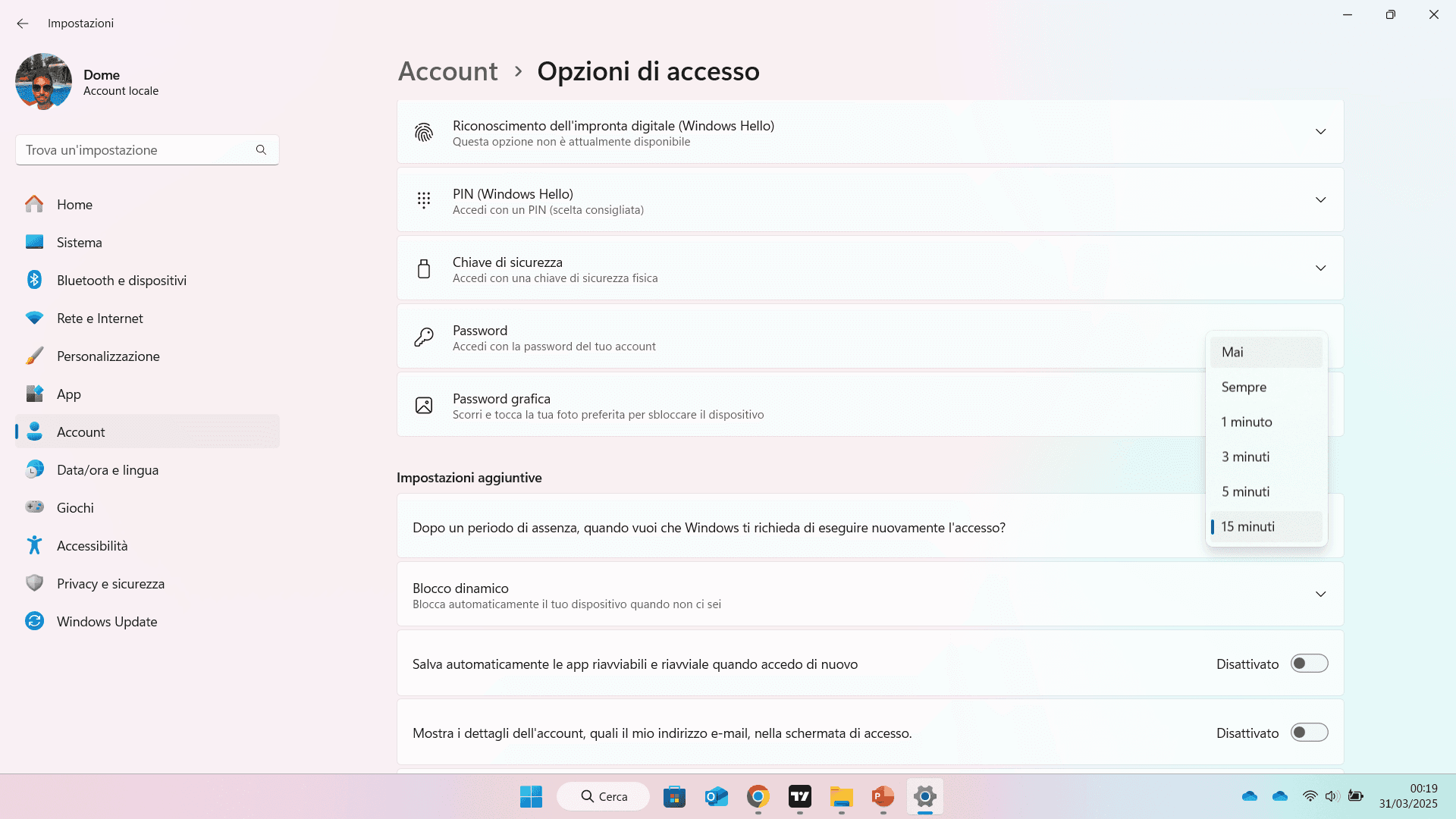
Per velocizzare l'accesso dopo una pausa, vai in Impostazioni > Account > Opzioni di accesso. Alla voce "Se non ci sei, dopo quanto tempo Windows deve richiedere di eseguire nuovamente l'accesso?", seleziona "Mai".
Gestione Applicazioni all'Avvio (Task Manager)
Premi CTRL + SHIFT + ESC per aprire Gestione Attività (Task Manager) e clicca sull'icona "App di avvio" (tachimetro nel menu laterale). Ordina le app per "Impatto di avvio" e disabilita tutto ciò che non è indispensabile: client di gioco (Steam, Epic, Battle.net), software di chat (Discord, Telegram, Skype) e updater di stampanti o periferiche.
Disattivare la Cronologia Elementi Recenti nel Menu Start
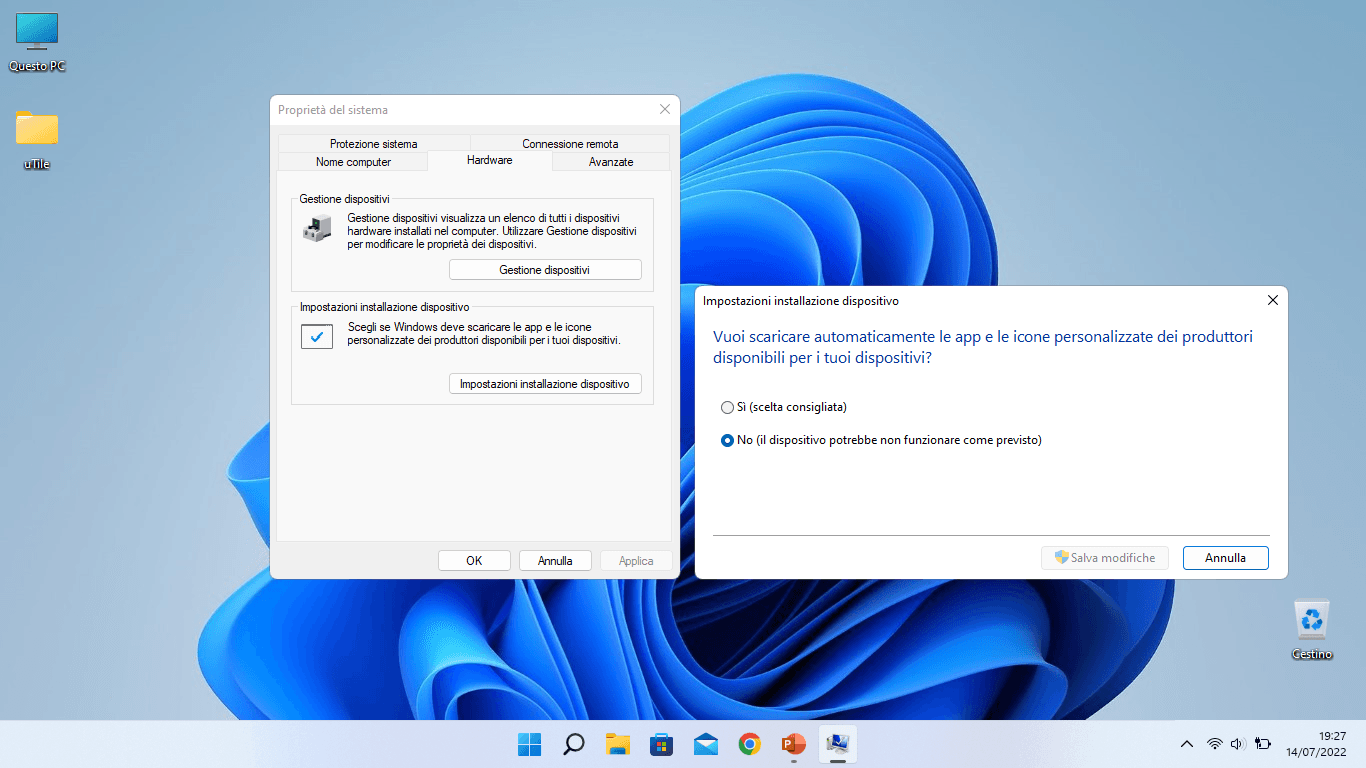
Vai in Impostazioni > Personalizzazione > Start. Disattiva l'interruttore "Mostra gli elementi aperti di recente in Start, negli elenchi collegamenti e in Esplora file". Oltre a preservare la tua privacy, rende l'apertura del menu Start fulminea.
Ripristinare l'Icona "Questo PC" sul Desktop
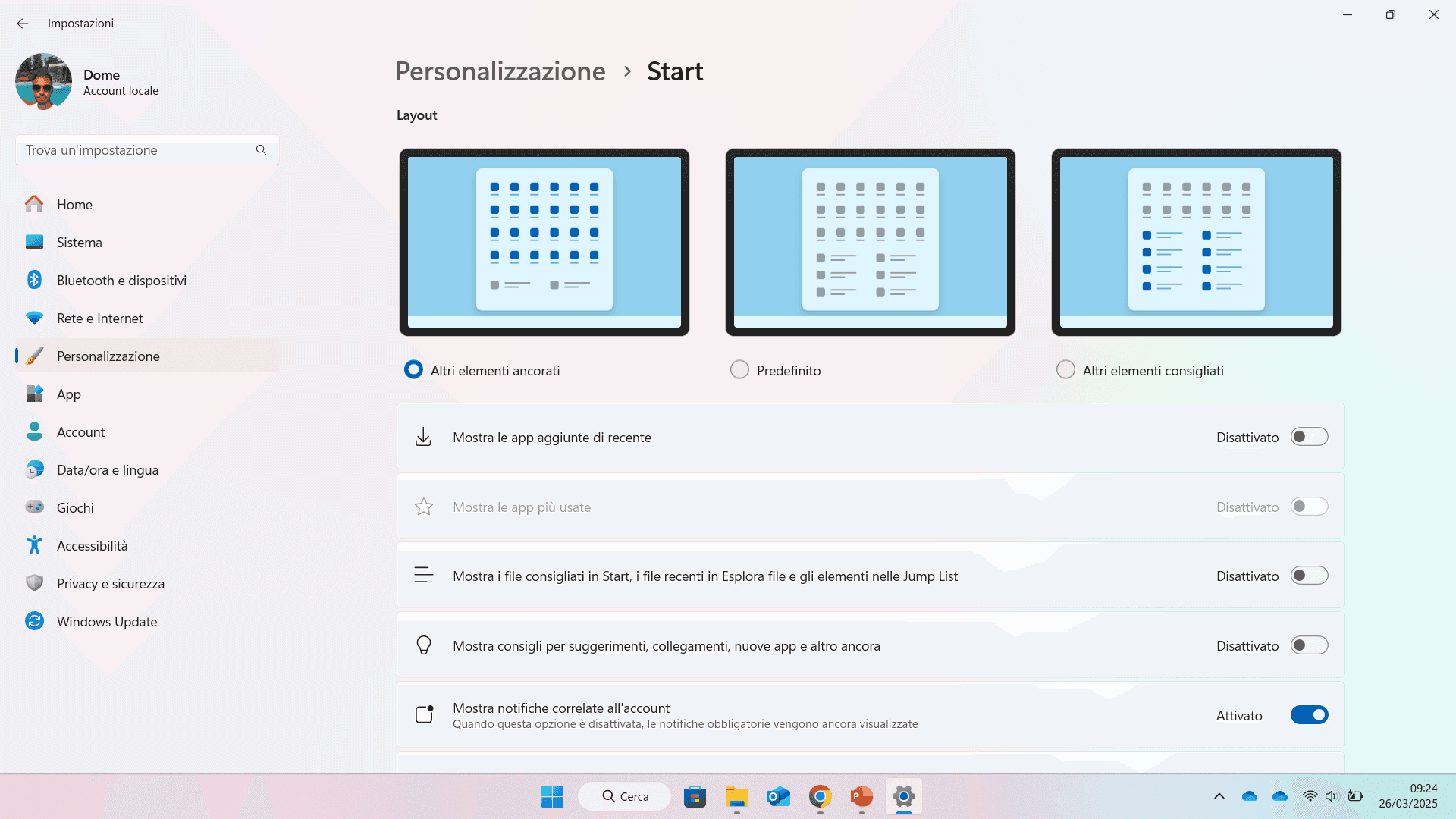
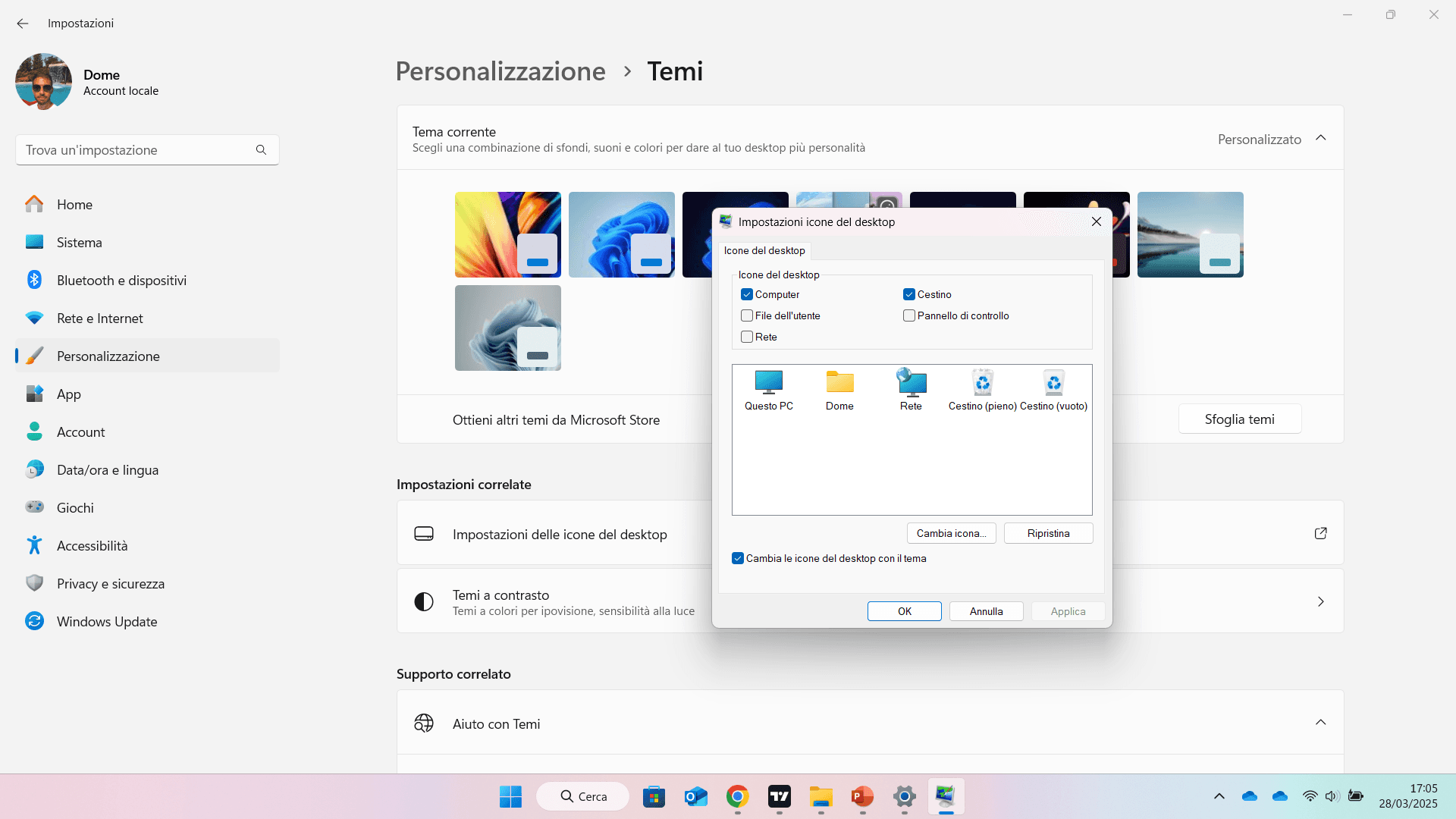
Fai click con il tasto destro sul desktop > Personalizza > Temi. Scorri verso il basso, clicca su "Impostazioni delle icone del desktop", spunta "Computer" e clicca su Applica per accedere all'istante alle unità disco con un doppio click.
Disattivare Dati Diagnostici e Telemetria Facoltativa
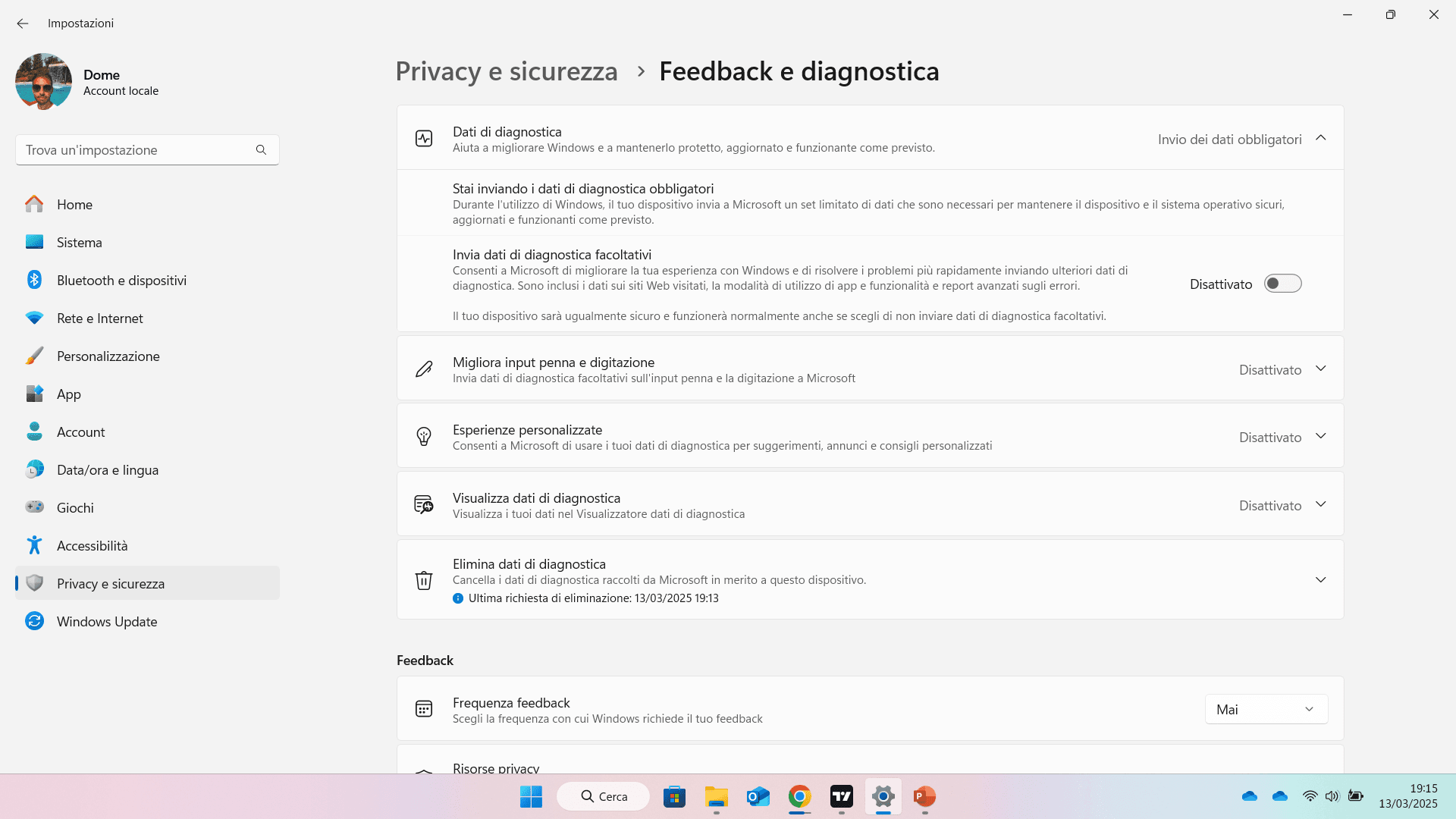
Vai in Impostazioni > Privacy e sicurezza > Diagnostica e feedback. Disattiva "Invia dati diagnostici facoltativi". Nella stessa sezione scorri su "Esperienze personalizzate" e disattivalo per bloccare i suggerimenti pubblicitari di Microsoft basati sulle tue abitudini d'uso.
Sicurezza Wi-Fi: Indirizzi Hardware Casuali
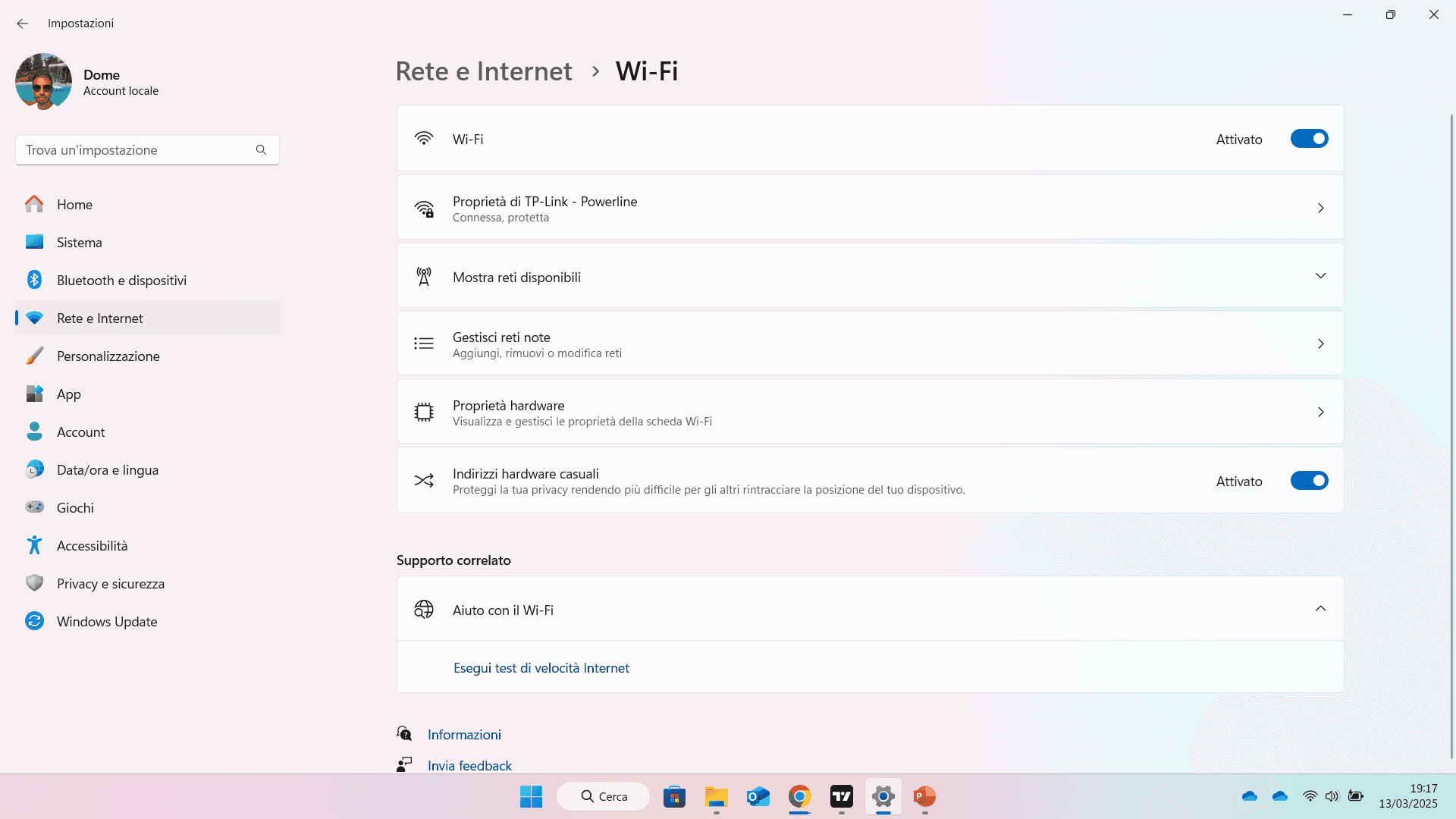
Vai in Impostazioni > Rete e Internet > Wi-Fi e attiva l'interruttore "Indirizzi hardware casuali" per impedire che reti pubbliche o hotspot traccino i movimenti fisici del tuo PC tramite il MAC address univoco della scheda di rete.
8. Debloat Pulito: Rimuovere App Inutili con Windows Package Manager (winget)
I computer nuovi o le installazioni standard di Windows 11 arrivano infarciti di app promozionali e giochi preinstallati (Candy Crush, Spotify, TikTok, clip promozionali di Xbox). Molti utenti fanno l'errore di scaricare script di debloat non verificati da forum o GitHub che cancellano librerie di sistema vitali, impedendo poi a Windows Update di funzionare. Il metodo pulito e supportato ufficialmente da Microsoft è l'uso del gestore pacchetti nativo "winget".
Come disinstallare il bloatware in un colpo solo via Terminale
Apri il Terminale di Windows (PowerShell) come Amministratore. Puoi visualizzare l'elenco completo delle app installate con "winget list". Per disinstallare istantaneamente le applicazioni superflue senza dover passare da menu lenti, incolla questi comandi uno per uno premendo Invio: • winget uninstall "Cortana" • winget uninstall "Microsoft News" • winget uninstall "Microsoft Solitaire Collection" • winget uninstall "Feedback Hub" • winget uninstall "Tips" In pochi secondi le cartelle residui e i processi in background associati a queste app verranno rimossi alla radice in modo completamente pulito e reversibile.
9. Manutenzione Disco: Sensore Memoria e Pulizia Shader DirectX
Nel corso dei mesi, Windows 11 accumula gigabyte di file temporanei obsoleti: vecchie installazioni di Windows Update non ripulite nella cartella SoftwareDistribution, log di arresto anomalo e la cache degli shader grafici DirectX. Quando la cache shader si corrompe o diventa troppo voluminosa, i giochi moderni possono manifestare improvvisi cali di framerate (stutter) durante il caricamento di nuove texture.
Attivare e Configurare il Sensore Memoria (Storage Sense)
Vai in Impostazioni > Sistema > Archiviazione. Attiva l'interruttore "Sensore memoria" e cliccaci sopra per configurarlo. Spunta l'opzione "Elimina i file temporanei non utilizzati dalle mie app" e imposta l'esecuzione del sensore memoria su "Ogni mese". Windows si occuperà della manutenzione ordinaria in background senza che tu debba preoccupartene.
Pulizia Disco Avanzata con Ripristino Cache Shader (cleanmgr)
Premi la combinazione di tasti Windows + R, digita "cleanmgr" e premi Invio. Seleziona l'unità C: e, nella schermata che appare, clicca sul pulsante "Pulizia file di sistema" in basso a sinistra (richiederà privilegi di amministratore). Seleziona nuovamente C: e metti la spunta su: 1. "Pulizia Windows Update" (spesso libera da 3 a 8 GB di vecchi aggiornamenti); 2. "File di registro dell'aggiornamento di Windows"; 3. "Cache shader DirectX" (svuota la cache grafica costringendo i giochi a ricompilare shader puliti, risolvendo eventuali scatti visivi); 4. "File temporanei". Clicca su OK e conferma l'eliminazione.
❓ Domande Frequenti (FAQ)
Redazione & Staff TuttoTool
✓ Verificato dal Team TecnicoContenuto curato e revisionato dallo staff tecnico di TuttoTool. Garantiamo guide imparziali, formule verificate e strumenti gratuiti sviluppati con approccio Privacy-First.